WP-CLI gör WordPress-underhåll snabbt och säkert från terminalen. Så uppdaterar vi kärna, tillägg och teman och undviker vanliga fel med rättigheter.
Varför vi använder terminalen för WordPress
WordPress går att sköta helt från adminpanelen, men det blir tidskrävande när sajterna är många. Med terminalverktyget kan vi i stället uppdatera, säkerhetskopiera och felsöka från terminalen. Ett kommando kan uppdatera alla tillägg på en sajt, och en loop kan utföra samma åtgärd på tio sajter. Dessutom fungerar det även när adminpanelen inte går att nå. Det gör verktyget ovärderligt vid felsökning.
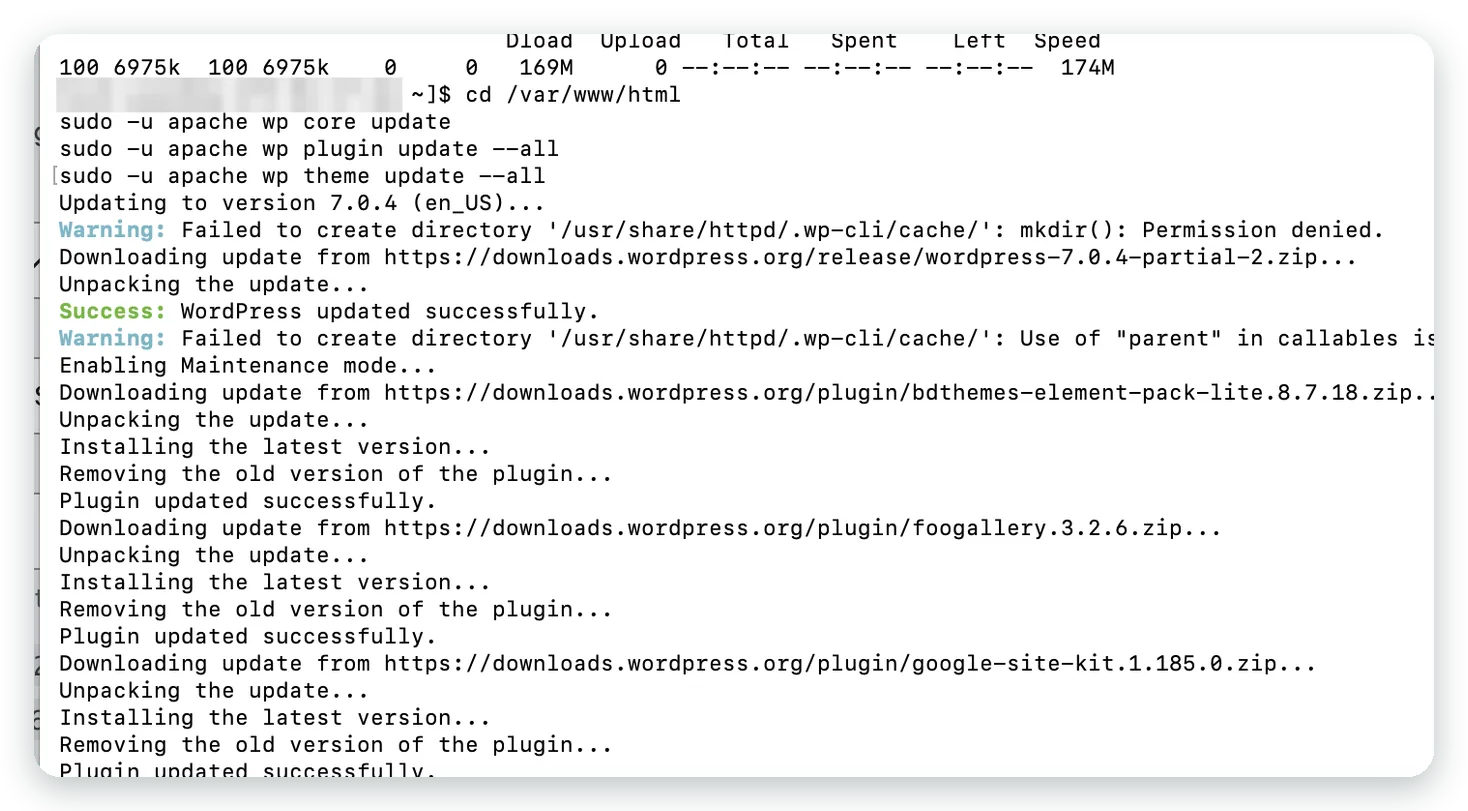
Vi använder verktyget dagligen på våra egna servrar, där flera WordPress-sajter delar samma maskin. Skärmbilden i artikeln visar en sådan uppdatering. Den visar också en varning som många stöter på första gången. Varningen är ofarlig, men den avslöjar en detalj om rättigheter som är viktig att förstå. Därför går vi igenom den här.
Rätt användare: kör som webbservern
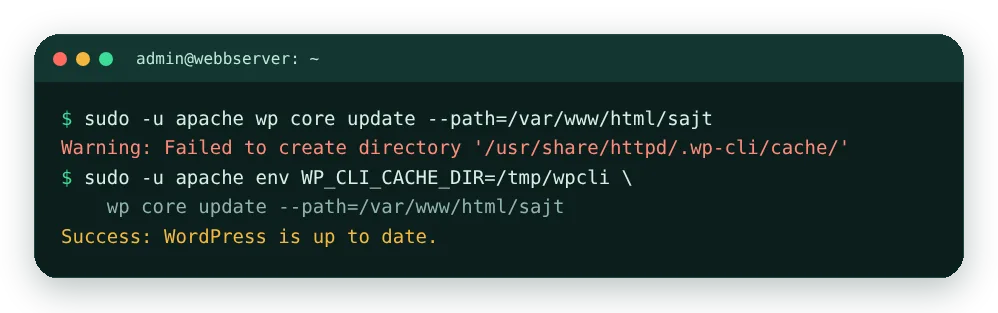
Det viktigaste är att köra kommandona som rätt användare. Om man kör som root skapas nya filer med root som ägare. Då kan webbservern inte längre ändra dem, och nästa uppdatering från adminpanelen misslyckas. Vi kör därför alltid med sudo -u apache på Amazon Linux och Red Hat-familjen. På Debian och Ubuntu heter användaren i stället www-data.
När man kör som webbserverns användare dyker dock en annan varning upp. Verktyget försöker spara sin cache i användarens hemkatalog, och webbservern får inte skriva där. Varningen säger Permission denied för cachekatalogen. Lösningen är att peka cachen till en katalog där användaren får skriva, till exempel /tmp/wpcli. Det gör vi med miljövariabeln WP_CLI_CACHE_DIR, som vi alltid anger direkt efter env.
Vårt fasta mönster för skript
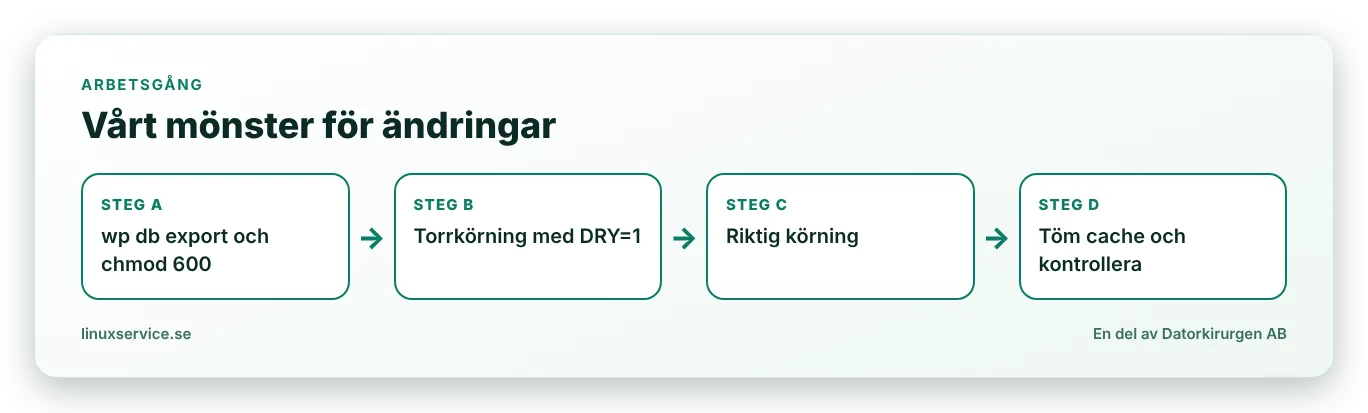
Vi kör alla större ändringar med samma mönster. Först tar vi en säkerhetskopia av databasen med wp db export och ger filen strikta rättigheter. Därefter kör vi en torrkörning, där skriptet bara visar vad det skulle göra. Först när utskriften ser rätt ut kör vi på riktigt. Slutligen tömmer vi cachar, till exempel med wp elementor flush-css om sajten använder Elementor.
Mönstret låter omständligt, men det har förhindrat fel vid upprepade tillfällen. En torrkörning avslöjar fel i sökvägar och villkor innan de hinner skada något. Säkerhetskopian ger dessutom en snabb väg tillbaka. Vi levererar alltid våra skript som paket med instruktioner, och därför kan kunden köra dem själv om de vill.
Vanliga uppgifter med WP-CLI
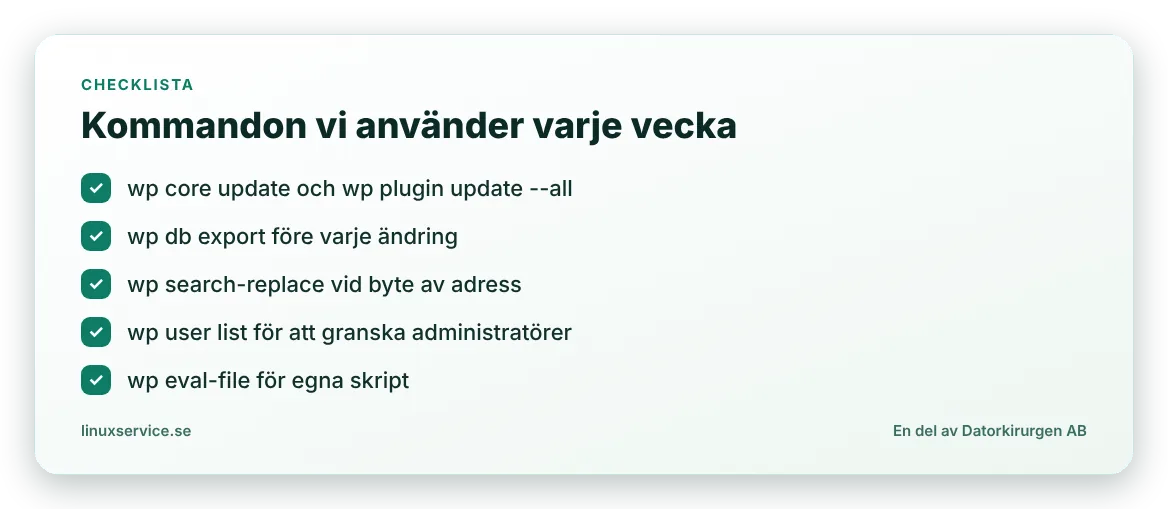
Utöver uppdateringar använder vi verktyget till mycket annat. Med wp search-replace byter vi adresser i hela databasen, till exempel när en sajt flyttar till https eller till en ny domän. Kommandot hanterar dessutom serialiserad data, vilket en vanlig sökning i databasen inte gör. Med wp user list ser vi snabbt alla administratörer. Det är första steget när vi misstänker att någon obehörig har fått konto.
Vi använder även wp cron för att kontrollera schemalagda jobb och wp plugin list för att se vilka tillägg som behöver uppdateras. Med wp eval-file kör vi egna PHP-skript i WordPress miljö. Det är så vi importerar artiklar, byter bildnamn och rättar SEO-fält på många sajter samtidigt. Läs gärna om filrättigheter i Linux, som hänger ihop med detta.
Felsökning när sajten inte går att nå
När en sajt visar ett allvarligt fel och adminpanelen inte laddar kan terminalen ofta ändå komma åt den. Vi kan till exempel stänga av alla tillägg med ett kommando och därefter slå på dem ett i taget. Då ser vi snabbt vilket tillägg som orsakar felet. Vi kan också byta tema eller rensa transienter som har fastnat. Allt detta går utan att ladda en enda sida i webbläsaren.
Om även terminalen ger fel läser vi felmeddelandet noga. Det pekar ofta på en fil och en rad, och därmed vet vi var vi ska börja. Läs mer om felsökning i artikeln om PHP på Linux.
Kontakta Linux Service om WP-CLI
Linux Service är en del av Datorkirurgen AB och sköter WordPress-servrar åt företag i hela Sverige. Vi uppdaterar, felsöker och automatiserar från terminalen, och vi levererar alltid skript med torrkörning och instruktioner. Verktyget beskrivs på wp-cli.org.
Kontakta oss därför om ni har många sajter att sköta eller om en sajt har slutat fungera. Vi gör en genomgång och föreslår en rutin. Arbetet sker på distans. Dessutom kan vi ta över den löpande driften.
Vanliga supportfrågor om WP-CLI
Frågor om WP-CLI
- Vad är WP-CLI?
- Behöver man installera verktyget själv?
- Varför ska man inte köra kommandona som root?
- Vilken användare ska man köra som?
- Varför varnar WP-CLI för cachekatalogen?
- Vad gör WP_CLI_CACHE_DIR?
- Kan man uppdatera flera sajter samtidigt?
- Fungerar det när adminpanelen inte laddar?
- Kan man uppdatera teman från terminalen?
- Fungerar verktyget på alla Linux-distributioner?
WP-CLI: kommandon och mönster
- Hur tar man en säkerhetskopia med wp db export?
- Vad är en torrkörning?
- Varför ska säkerhetskopian ha rättigheten 600?
- Vad gör wp search-replace?
- Varför klarar search-replace serialiserad data?
- Hur listar man alla administratörer?
- Vad gör wp eval-file?
- Hur tömmer man Elementors cache?
- Går det att stänga av alla tillägg på en gång?
- Hur rensar man transienter?
Mer om felsökning och support
- Vad gör man när sajten visar ett allvarligt fel?
- Hur hittar man tillägget som orsakar felet?
- Kan ni skriva skript för våra sajter?
- Levererar ni skripten med instruktioner?
- Kan vi köra skripten själva?
- Hjälper ni med Elementor?
- Arbetar ni på distans?
- Vad kostar er hjälp?
- Kan ni ta över driften av våra sajter?
- Hur kontaktar jag er om WordPress?